

Dieser Text wurde mit Hilfe von KI geschrieben.
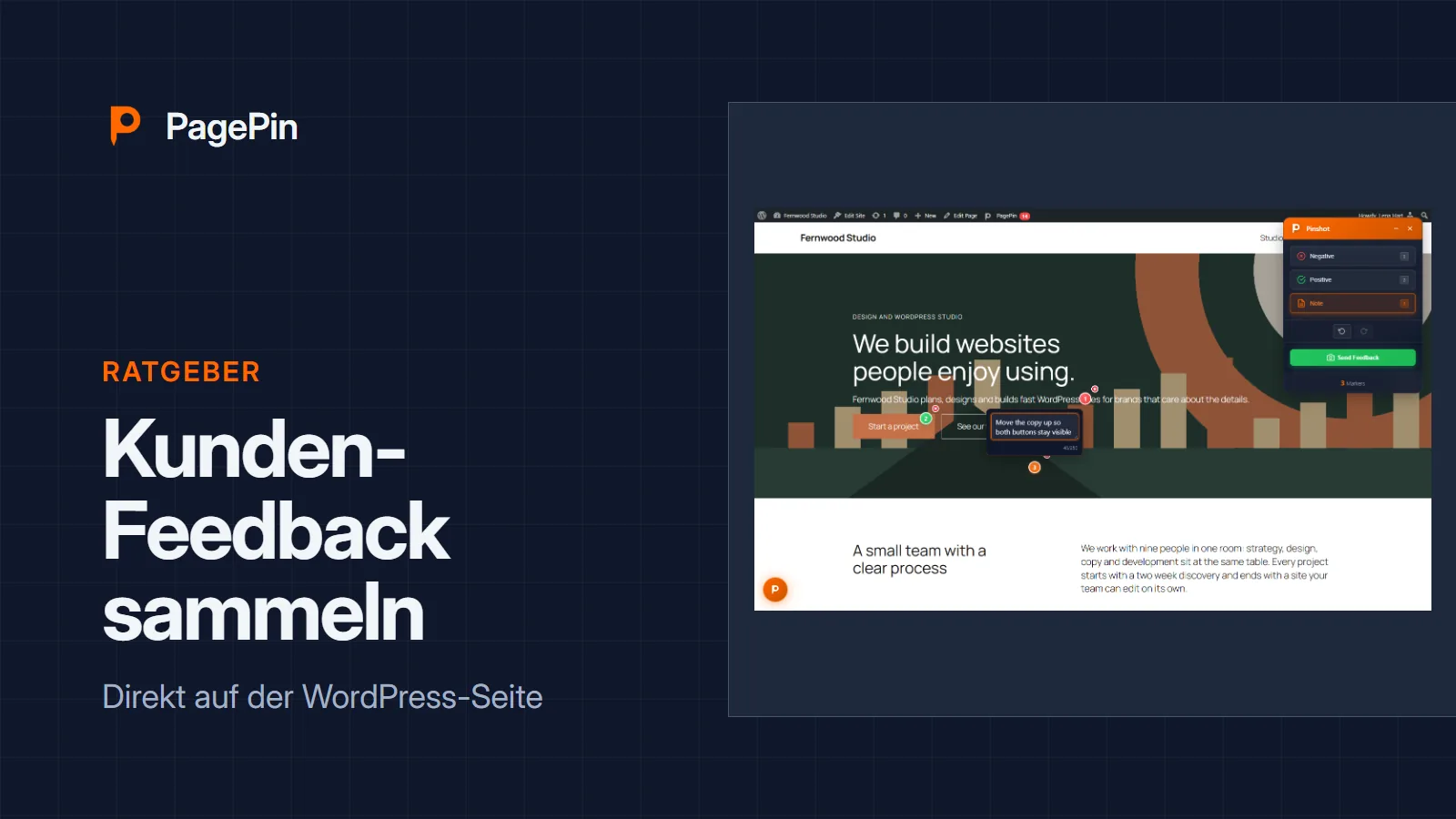
Kunden-Feedback per E-Mail kommt meist ohne Kontext: ein Satz über „den Button links“, ein Screenshot in einem Dokument, keine Seiten-URL. PagePin holt dieses Feedback auf die Seite selbst. Dieser Ratgeber zeigt eine Einrichtung für ein typisches Kundenprojekt.
1. Installieren und die Einstellungen ansehen
Installiere PagePin von WordPress.org auf der Kundenseite. PagePin braucht WordPress 6.4 oder neuer und PHP 8.1 oder neuer. Nach der Aktivierung öffnet PagePin seine Einstellungen mit der kurzen Checkliste „Nächste Schritte“: wer Pinshot-E-Mails bekommt, welche Rollen Feedback geben dürfen und ein erster Test auf der Website. Die Standardwerte funktionieren so, wie sie sind.
2. Festlegen, wer Meldungen bekommt
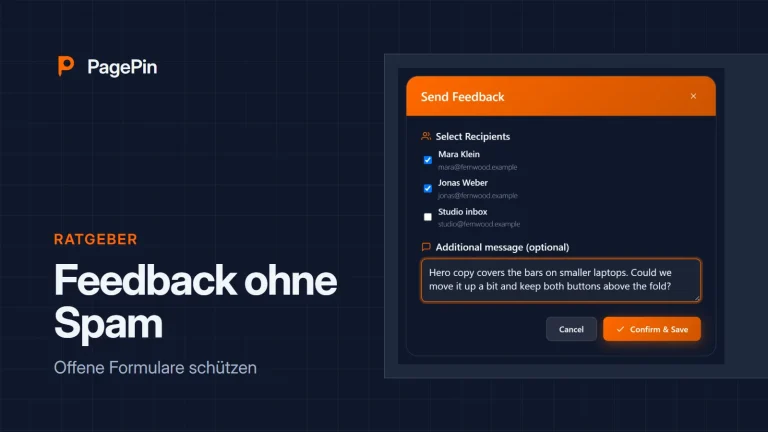
Pinshots werden in WordPress gespeichert, und Senden in der Pinshot-Liste schickt sie per E-Mail. Trage bis zu fünf Empfänger ein, etwa die Projektleitung und den Entwickler. Jede Meldung wartet außerdem im WordPress-Admin mit einem Status von neu über gesendet bis erledigt.
3. Deinem Kunden einen Zugang geben
Es gibt zwei Wege. Hat dein Kunde ein WordPress-Konto, gib seiner Rolle Zugriff auf PagePin. Wenn nicht, schalte den Gastzugang ein und lade ihn per Magic-Link-E-Mail oder über eine teilbare URL ein; Links laufen standardmäßig nicht ab, auf Wunsch nach 7, 30 oder 90 Tagen.
4. Das passende Werkzeug wählen
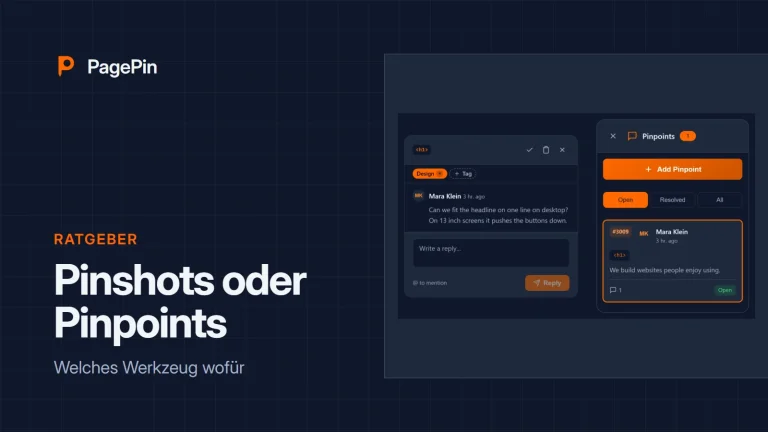
- Ein Pinshot für eine schnelle Meldung: nummerierte Marker auf einem Screenshot, in WordPress gespeichert und von dort gesendet
- Ein Pinpoint für eine Diskussion: ein Kommentar-Thread an einem Element, der bei Layoutänderungen an diesem Element bleibt
5. Den Kreis schließen
Arbeite die Liste im Admin ab, setze Pinpoints auf erledigt, wenn sie fertig sind, und öffne sie wieder, wenn der Kunde antwortet. Ein Zähler in der Admin-Bar zeigt, was noch offen ist.
Erst ansehen? Starte PagePin in der Live-Demo, im Browser und ohne Installation.
Quellen
- Funktionen von PagePin, pagepin.io
- FAQ von PagePin, pagepin.io
- PagePin auf WordPress.org