

Dieser Text wurde mit Hilfe von KI geschrieben.
PagePin hat zwei Werkzeuge für Feedback auf einer WordPress-Seite. Auf den ersten Blick sehen sie ähnlich aus, sie lösen aber verschiedene Aufgaben. So unterscheidest du sie.
Pinshots: eine Meldung, einmal gesendet
Ein Pinshot ist ein Screenshot der Seite mit nummerierten Markern. Du öffnest die Toolbar mit Strg+Alt+F, wählst den Markertyp mit den Tasten 1, 2 und 3, setzt Marker und schreibst Notizen dazu. PagePin speichert den Screenshot in WordPress, und Senden in der Pinshot-Liste schickt ihn per E-Mail an bis zu fünf Empfänger.
- Bug in Rot für Probleme, OK in Grün für Freigaben, Note in Orange für Kommentare
- Rückgängig und Wiederholen mit Strg+Z und Strg+Y, auf dem Mac Cmd+Z und Cmd+Umschalt+Z, Marker per Drag & Drop verschieben
- Im Admin wandert jeder Pinshot von neu über gesendet zu erledigt
Nimm einen Pinshot, wenn eine Person etwas meldet, das jemand anderes behebt: ein kaputtes Layout, ein Tippfehler, ein Release, das zur Freigabe bereit ist.
Pinpoints: ein Thread, der bleibt
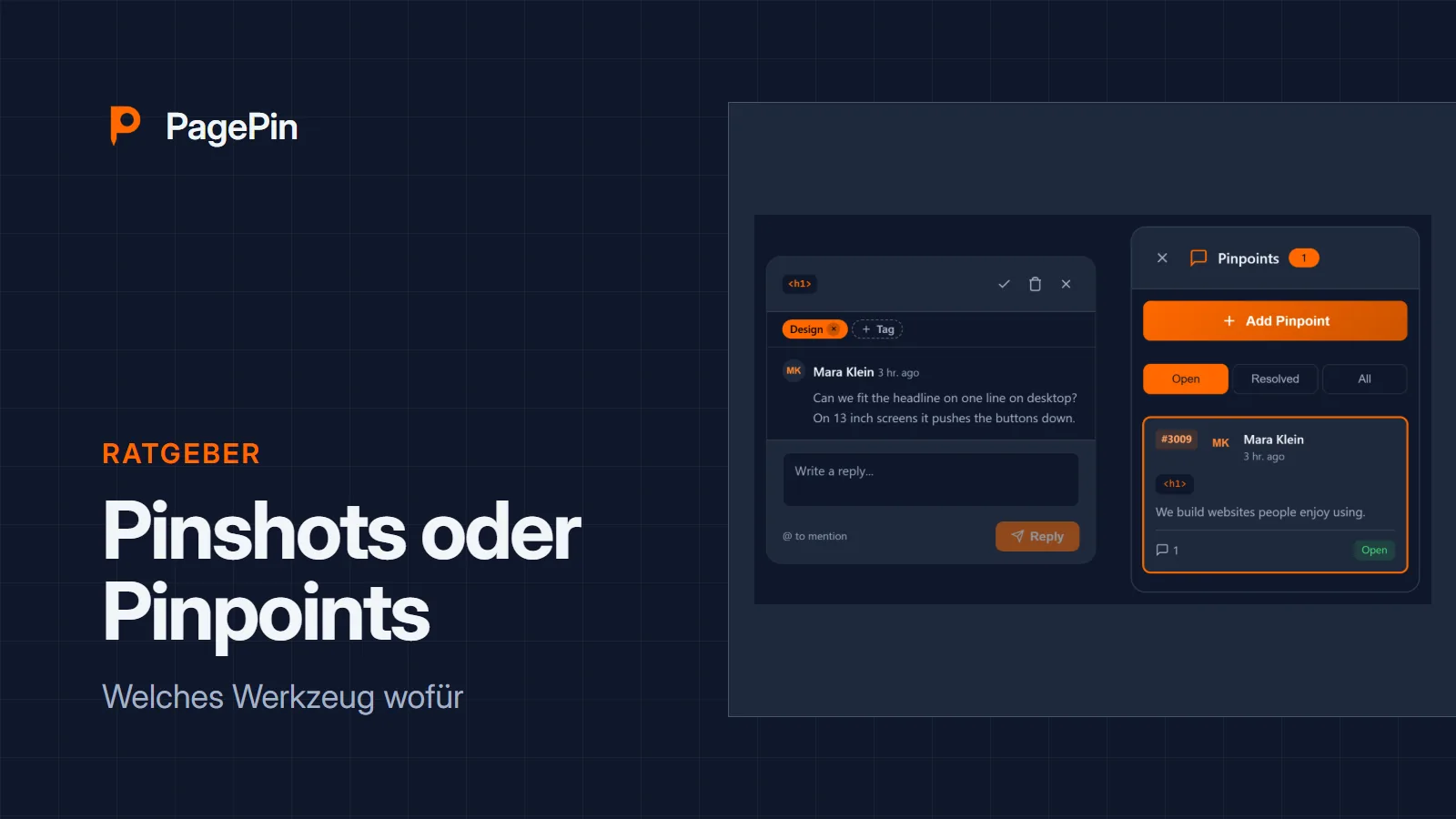
Ein Pinpoint ist ein Kommentar-Thread an einem Element der Seite. Er bleibt an diesem Element, wenn sich das Layout ändert: PagePin findet das Element über CSS-Selektor, XPath und Textvorschau wieder, und fehlt es, wird der Thread markiert, statt an die falsche Stelle zu wandern.
- Teammitglieder oder Gäste mit @ erwähnen
- Einen Thread erledigen und bei Bedarf wieder öffnen
- Farbige Tags und eine Sidebar mit allen Threads und Ungelesen-Markierungen
Nimm einen Pinpoint, wenn mehrere Menschen über Tage ein Detail besprechen: ein Design-Review, eine Überschrift in drei Runden, eine Frage an den Kunden.
Beide zusammen
Die Werkzeuge arbeiten nebeneinander. Viele Teams nutzen Pinpoints im Review und Pinshots für Bugs nach dem Launch. Probier beide in der Live-Demo aus.
Quellen
- Funktionen von PagePin, pagepin.io
- FAQ von PagePin, pagepin.io