


Teste PagePin im Browser, ohne etwas zu installieren.
Die Demo öffnet WordPress Playground: ein frisches WordPress, das in diesem Browser-Tab läuft, mit installiertem PagePin und geöffneter Einstellungsseite mit der Checkliste „Nächste Schritte“, wie nach einer echten Installation.
So schickst du deinen ersten Pinshot, in vier Schritten
01
Demo starten
Playground installiert PagePin, meldet dich als Administrator an und öffnet die Einstellungen von PagePin mit der Checkliste „Nächste Schritte“.
02
Einstellungen ansehen, Website öffnen
Die Standardwerte funktionieren so, wie sie sind. Besuch die Website und drück Strg+Alt+F, auf dem Mac Cmd+Option+F oder Ctrl+Option+F.
03
Setzen und beschreiben
Klick irgendwohin, um einen nummerierten Marker zu setzen, und ergänze eine kurze Notiz. Zieh einen Marker, um ihn zu verschieben; Strg+Z macht den letzten rückgängig.
04
Senden
PagePin erfasst den Screenshot mit allen Markern. Im PagePin-Menü des Admins findest du den Pinshot mit seinem Status.
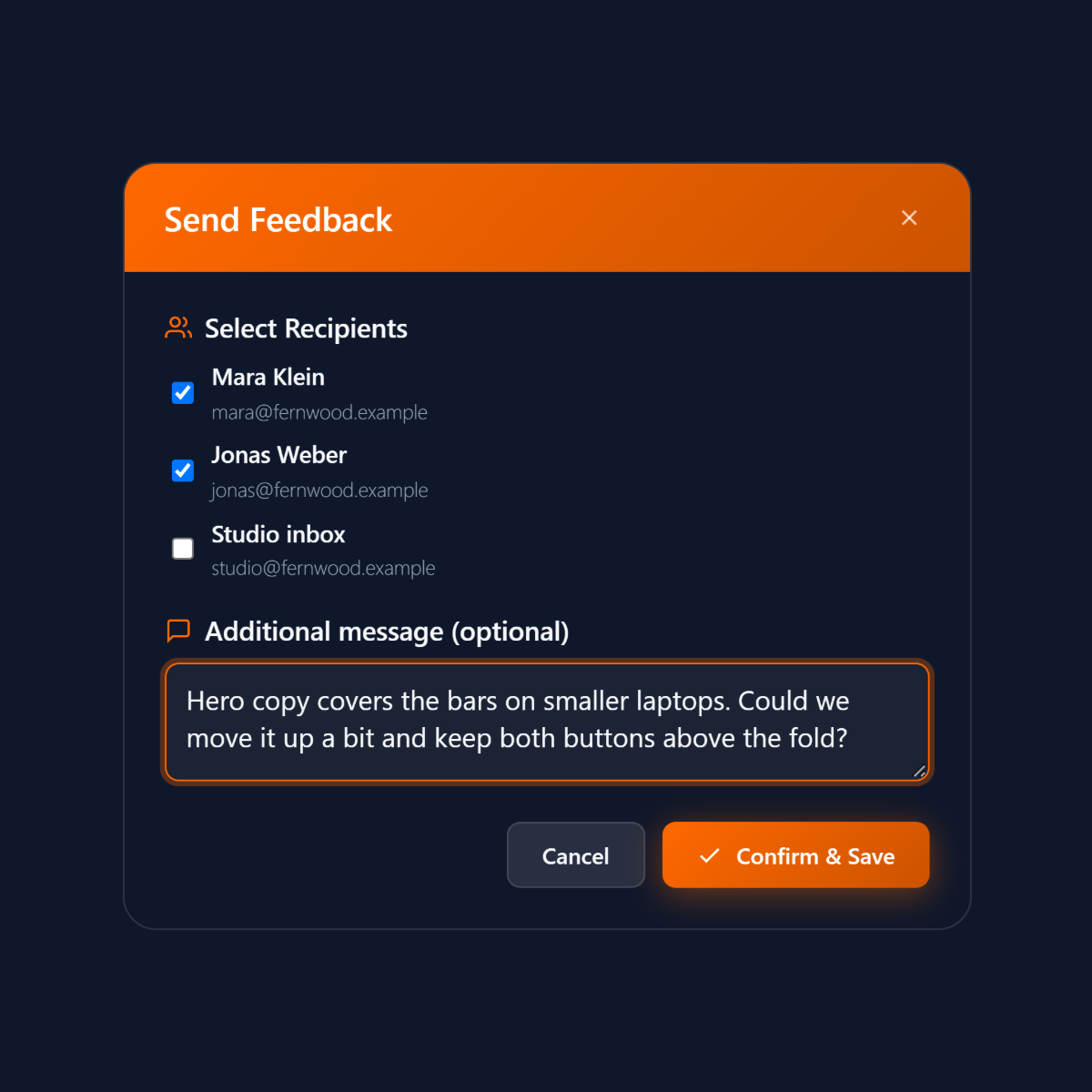
Was ankommt
Jeder Pinshot wartet im Admin und geht per E-Mail raus, mit dem Screenshot im Anhang.
Auf deiner eigenen Website wählst du bis zu fünf Empfänger und sendest den Pinshot aus der Pinshot-Liste. Jede E-Mail enthält den annotierten Screenshot, die Seiten-URL, den Browser mit Betriebssystem, Viewport-Größe, Pixeldichte und den Zeitpunkt des Reports. In der Demo verlässt keine E-Mail den Browser.
Im WordPress-Admin bekommt jeder Pinshot einen Status, von neu über gesendet bis erledigt, mit Bulk-Aktionen für viele auf einmal.
Kostenlos für jede WordPress-Website
Sammle solches Feedback auf deiner eigenen Website.
Installier PagePin von WordPress.org, geh die Checkliste „Nächste Schritte“ durch und schick deinen ersten Pinshot. Kein Konto, kein API-Key.