


Dieser Text wurde mit Hilfe von KI geschrieben.
Um mit PagePin Feedback von Besuchern in WordPress einzusammeln, installierst du das kostenlose Plugin, legst einen E-Mail-Empfänger fest und schaltest unter PagePin, Einstellungen, Öffentliches Feedback den Schalter für Besucher ein. Besucher sehen dann einen Button Feedback, markieren Stellen auf der Seite und schicken einen Pinshot: einen Screenshot mit nummerierten Markern und Notizen. Die Meldungen bleiben in deiner WordPress-Datenbank. Nichts geht an einen externen Dienst, solange du kein CAPTCHA und keinen Webhook einrichtest.
Diese Anleitung zeigt die Einrichtung in acht Schritten, von der Installation bis zur ersten Meldung im Admin. Die Screenshots zeigen PagePin 1.1.6.1 unter WordPress 7.1 mit dem Theme Twenty Twenty-Five.
Was du brauchst
- WordPress ab 6.4 mit PHP ab 8.1
- Ein Konto mit der Rolle Administrator
- Eine veröffentlichte Datenschutzerklärung, eingestellt unter Einstellungen, Datenschutz
Schritt 1: PagePin installieren
Geh im WordPress-Admin auf Plugins, Plugin hinzufügen, such nach PagePin, klick auf Jetzt installieren und dann auf Aktivieren. Alternativ lädst du das Plugin von WordPress.org. Nach der Aktivierung öffnet PagePin seine Einstellungen.
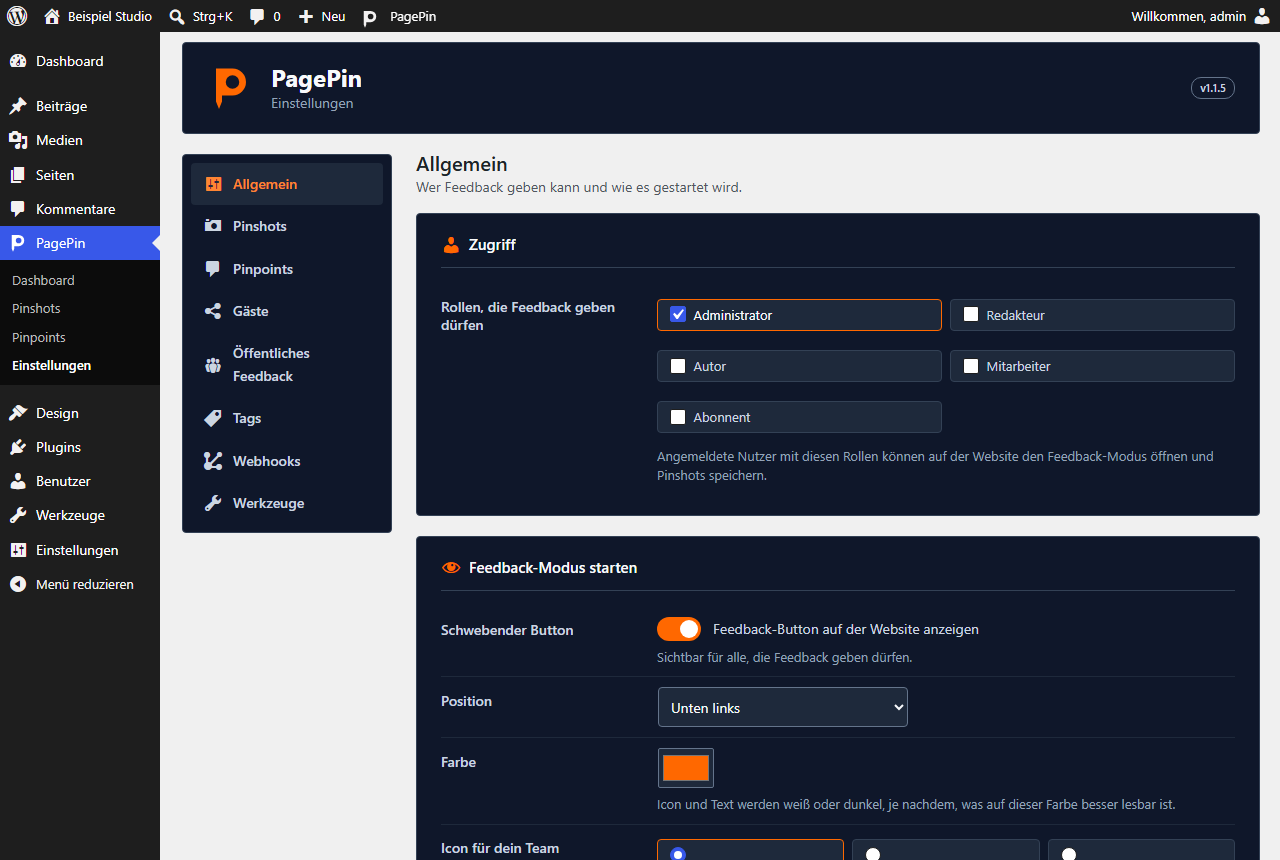
Im Tab Allgemein legst du fest, welche angemeldeten Rollen Feedback geben dürfen; Administratoren sind voreingestellt. Besucher brauchen keine Rolle. Für sie gibt es einen eigenen Schalter in Schritt 3.
Schritt 2: Empfänger der Meldungen festlegen
Öffne den Tab Pinshots. Unter E-Mail trägst du bis zu 5 Empfänger ein; die Adresse des Website-Admins ist voreingestellt. Meldungen von Besuchern gehen sofort per E-Mail raus, mit dem Screenshot im Anhang. Im Betreff kannst du die Platzhalter {page_title} und {site_name} verwenden.
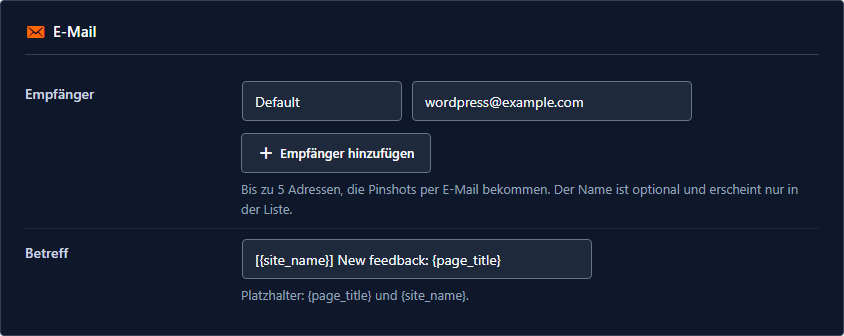
Gib jedem Empfänger einen Namen wie Support. Besucher sehen im Sende-Dialog die Namen, nie die Adressen. Unter Werkzeuge prüft Test-E-Mail senden, ob dein Server überhaupt Mails zustellt.
Schritt 3: Öffentliches Feedback einschalten
Öffne den Tab Öffentliches Feedback und schalte Besuchern ohne Konto erlauben, Feedback zu senden ein. Ab Werk ist das aus. Lass Besucher nach ihrer E-Mail-Adresse fragen eingeschaltet, wenn du antworten willst; die Adresse wird mit dem Pinshot gespeichert. Dann klickst du auf Einstellungen speichern.
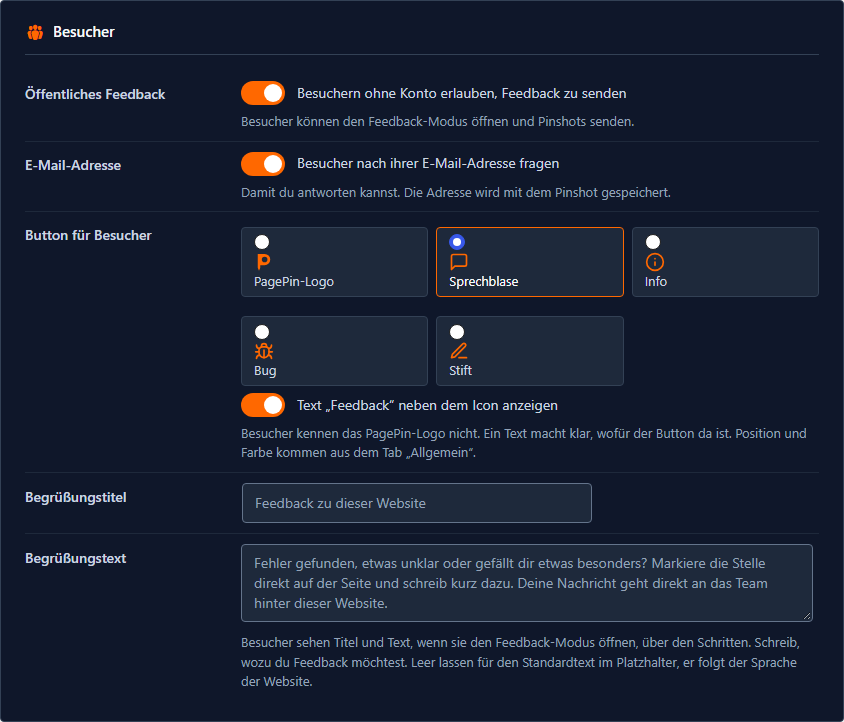
Ab jetzt lädt PagePin seine Skripte für jeden Besucher. Ohne öffentliches Feedback lädt es sie nur für angemeldete Nutzer mit Feedback-Rolle und für eingeladene Gäste.
Schritt 4: Den Button für Besucher verständlich machen
Besucher kennen das PagePin-Logo nicht. Deshalb bekommen sie einen eigenen Button: Im Tab Öffentliches Feedback wählst du sein Icon (ab Werk die Sprechblase, außerdem Info, Bug, Stift und das Logo) und ob daneben der Text Feedback steht. Ecke und Farbe stellst du im Tab Allgemein ein, unter Feedback-Modus starten.
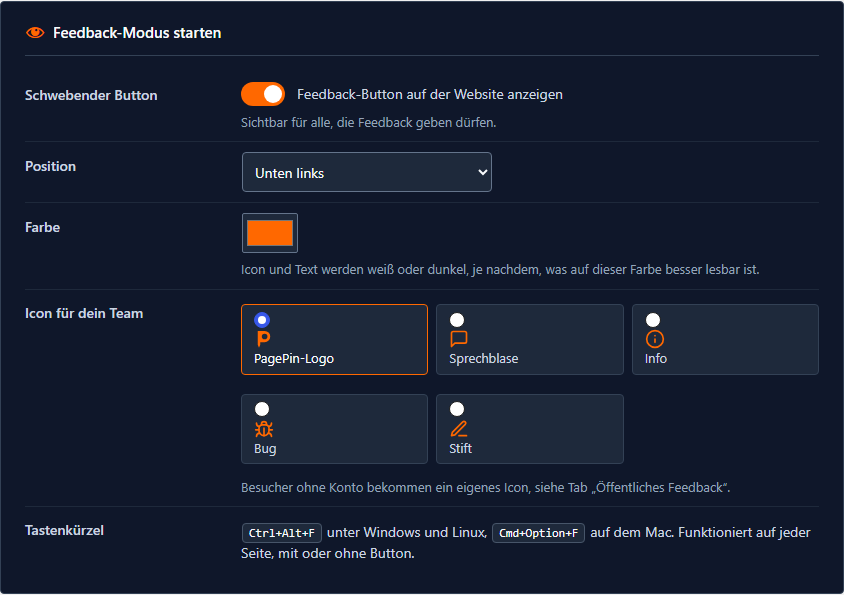
Icon und Text werden weiß oder dunkel, je nachdem, was auf der gewählten Farbe mehr Kontrast hat. So bleibt auch eine helle Markenfarbe lesbar. Ist ein Text sichtbar, lesen Screenreader genau diesen Text vor. Für eine andere Beschriftung gibt es den Filter pagepin_button_label, zum Beispiel in der functions.php eines Child-Themes:
add_filter( 'pagepin_button_label', function ( $label, $is_public ) {
	return $is_public ? __( 'Problem melden', 'my-theme' ) : $label;
}, 10, 2 );Sag Besuchern, wofür das Feedback gedacht ist
Ein Button allein sagt nicht, worüber du etwas hören willst: Fehler, falsche Preise, ein unverständliches Formular oder Lob für dein Produkt. Öffnen Besucher den Feedback-Modus, zeigt PagePin deshalb zuerst eine kurze Begrüßung über den Schritten. Ab Werk lautet der Titel Feedback zu dieser Website. Der Text fragt, ob jemand einen Fehler gefunden hat, etwas unklar ist oder besonders gut gefällt, und sagt, dass die Nachricht direkt an das Team hinter der Website geht.
Beides änderst du im Tab Öffentliches Feedback, Karte Besucher, unter Begrüßungstitel und Begrüßungstext (ab PagePin 1.1.6.1). Schreib hinein, wozu du Feedback möchtest, zum Beispiel: Fehler in unserem Shop entdeckt oder fehlt dir ein Produkt? Markiere die Stelle und sag es uns. Lässt du die Felder leer, bleibt der Standardtext, und der folgt der Sprache der Website.
Schritt 5: Spam fernhalten
Drei Prüfungen sind ab Werk an und laufen auf deinem eigenen Server: ein Honeypot-Feld, das nur Bots ausfüllen, eine Zeitprüfung, die Meldungen innerhalb von 5 Sekunden nach dem Seitenaufruf ablehnt, und ein Limit von 10 Meldungen pro Stunde und IP-Adresse. PagePin speichert beim Feedback keine IP-Adressen; das Limit hält höchstens eine Stunde lang einen Hash der Adresse mit Schlüssel.
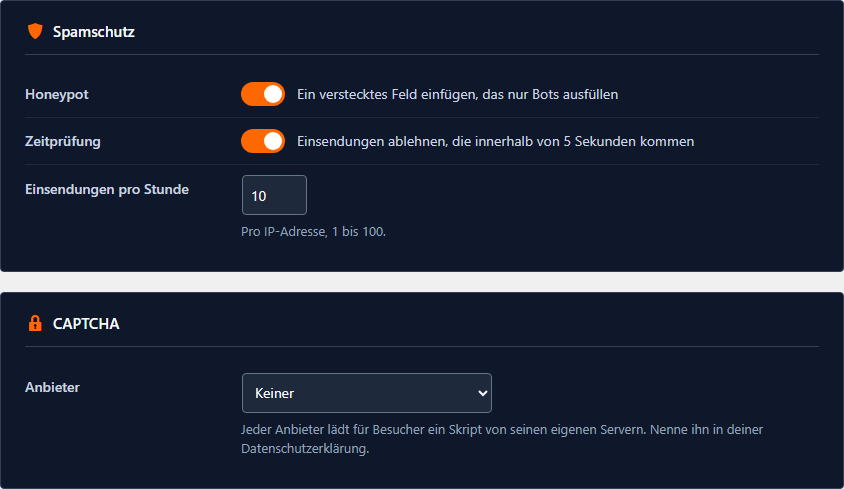
Kommt trotzdem Spam durch, wählst du ein CAPTCHA: Google reCAPTCHA v2 oder v3, hCaptcha oder Cloudflare Turnstile. Jedes lädt ein Skript vom Anbieter und prüft die Antwort auf dessen Servern. Nenne den Anbieter deshalb in deiner Datenschutzerklärung. Mehr dazu in Öffentliches Feedback ohne Spam.
Schritt 6: Datenschutz abdecken
Der Sende-Dialog fragt Besucher nach ihrer Einwilligung und verlinkt die Datenschutzerklärung, die du unter Einstellungen, Datenschutz festgelegt hast. Ohne veröffentlichte Seite fehlt der Link, richte sie also zuerst ein. Eine Meldung enthält:
- einen Screenshot des sichtbaren Teils der Seite
- die Marker mit ihren Notizen und eine optionale Nachricht
- die Adresse der Seite, Browser und Bildschirmgröße
- die E-Mail-Adresse, wenn du danach fragst
Beschreibe diese Daten, den Zweck und die Empfänger in deiner Datenschutzerklärung. PagePin löscht Meldungen nicht von selbst. Leg also fest, wie lange du sie aufbewahrst, und lösche sie in der Liste der Pinshots, auch gesammelt. Auf pagepin.io löschen wir Meldungen von Besuchern nach 10 Tagen. Diese Anleitung ist keine Rechtsberatung.
Schritt 7: Als Besucher testen
Öffne deine Website in einem privaten Fenster, in dem du nicht angemeldet bist. Der Button Feedback sitzt in der Ecke, die du gewählt hast.
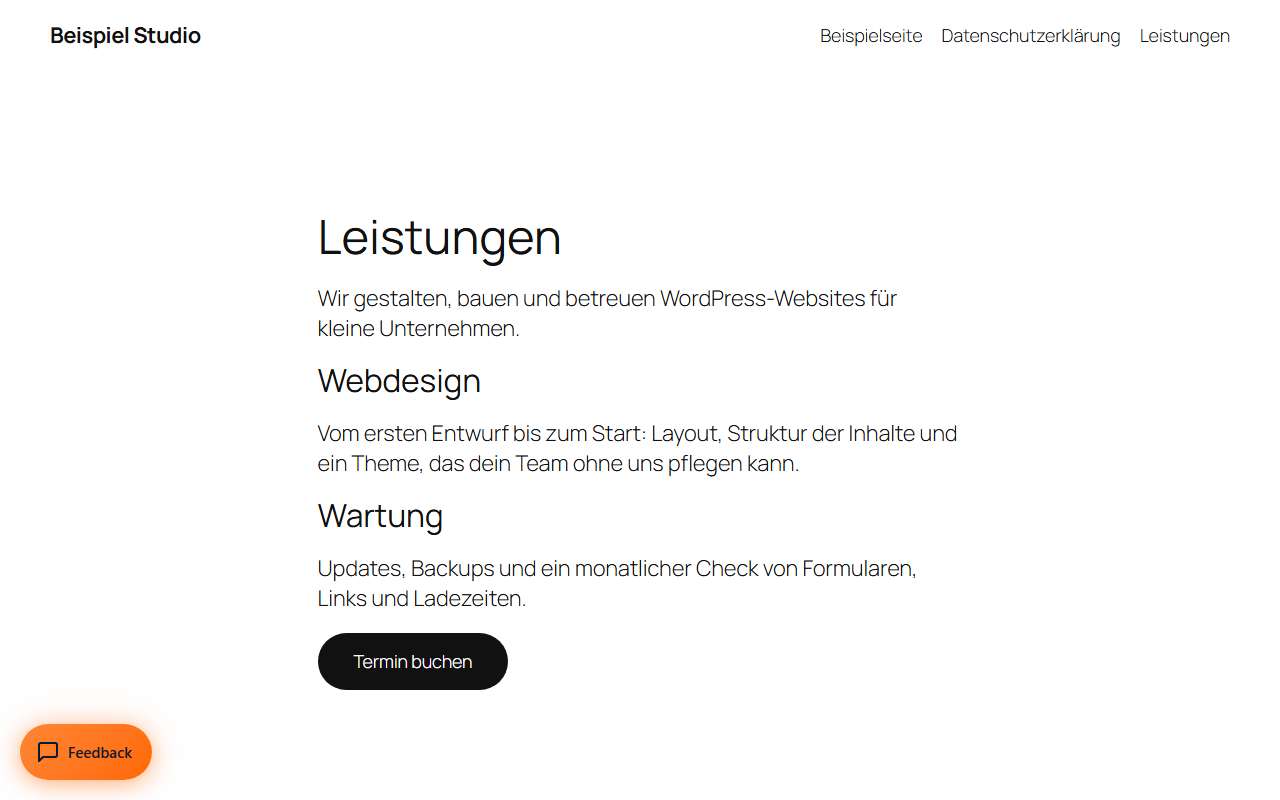
Ein Klick öffnet die Pinshot-Toolbar. Beim ersten Besuch zeigt ein Schnellstart deinen Begrüßungstext und erklärt die Werkzeuge.
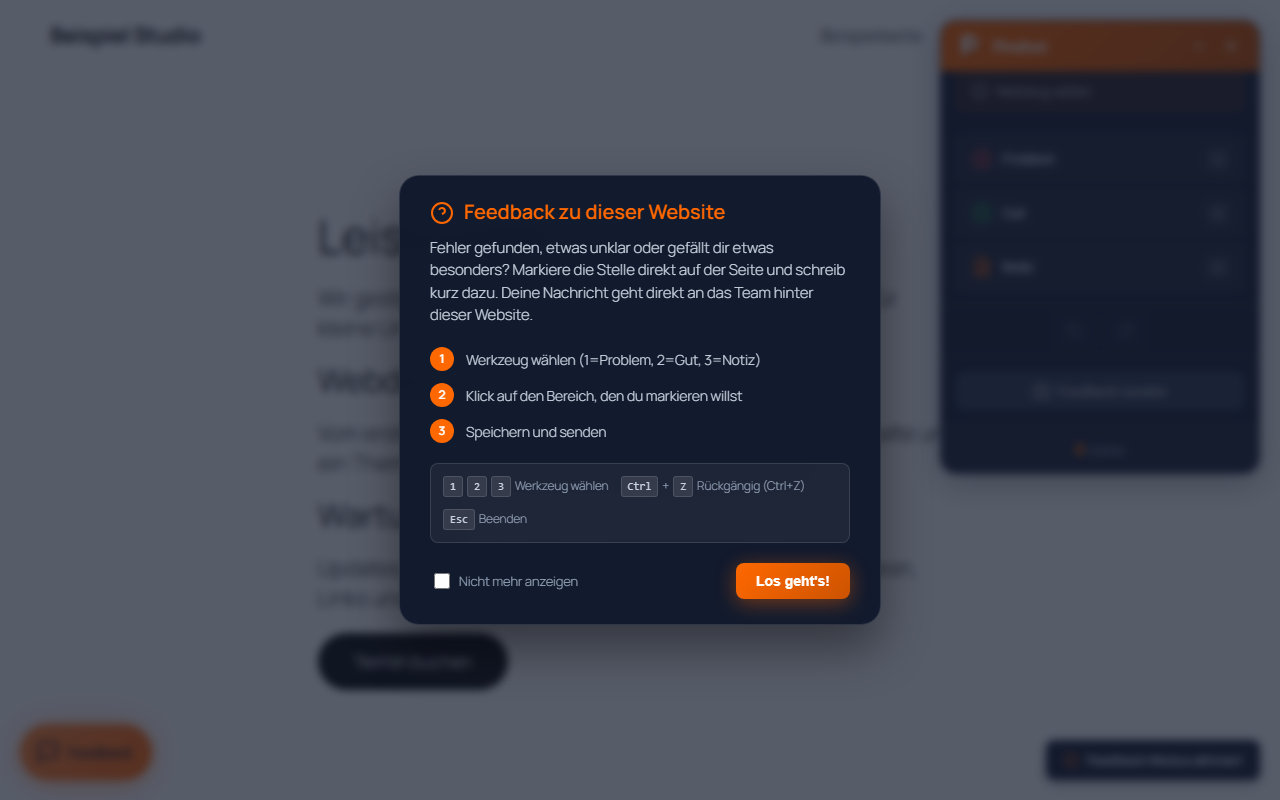
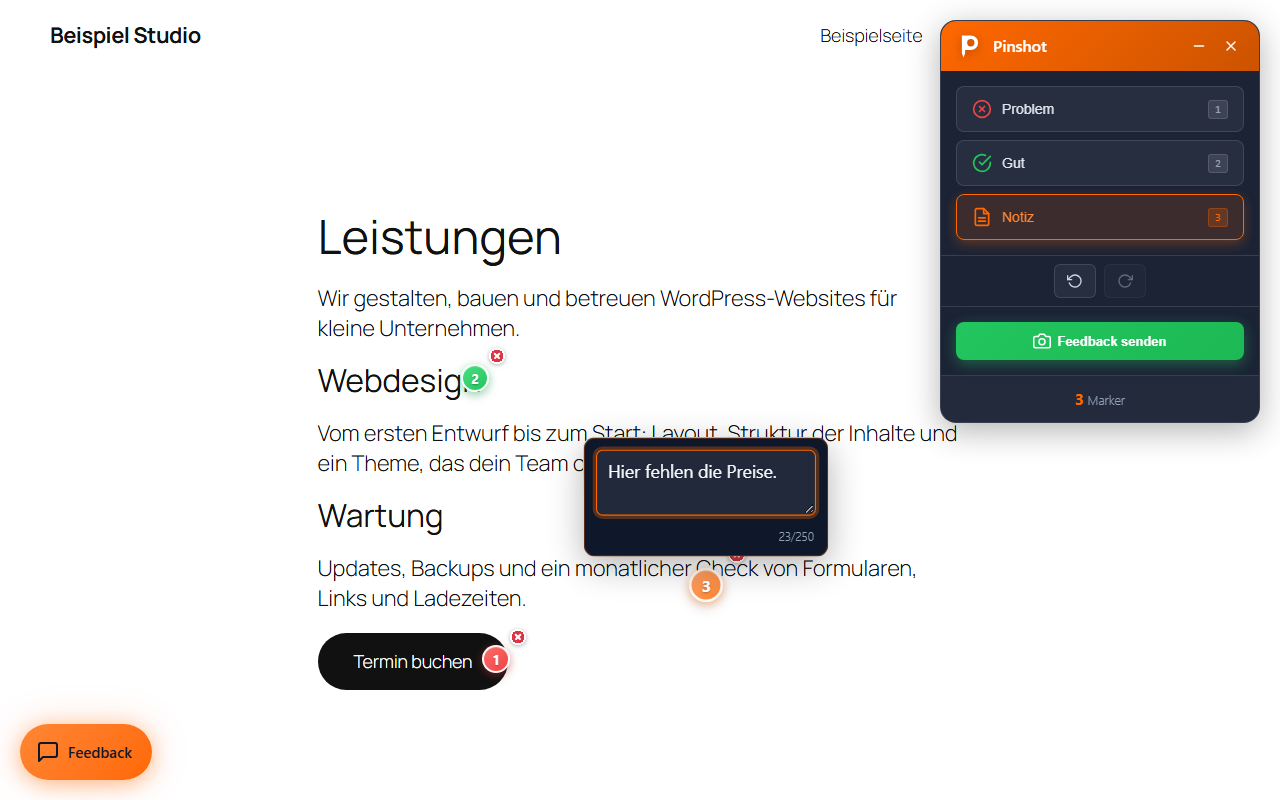
- Wähl ein Werkzeug: 1 für Problem, 2 für Gut, 3 für Notiz, oder klick es in der Toolbar an.
- Klick auf die Stelle der Seite. Jeder Marker bekommt eine Nummer.
- Eine Notiz fasst bis zu 250 Zeichen. Strg+Z nimmt den letzten Marker zurück.
- Klick auf Feedback senden.
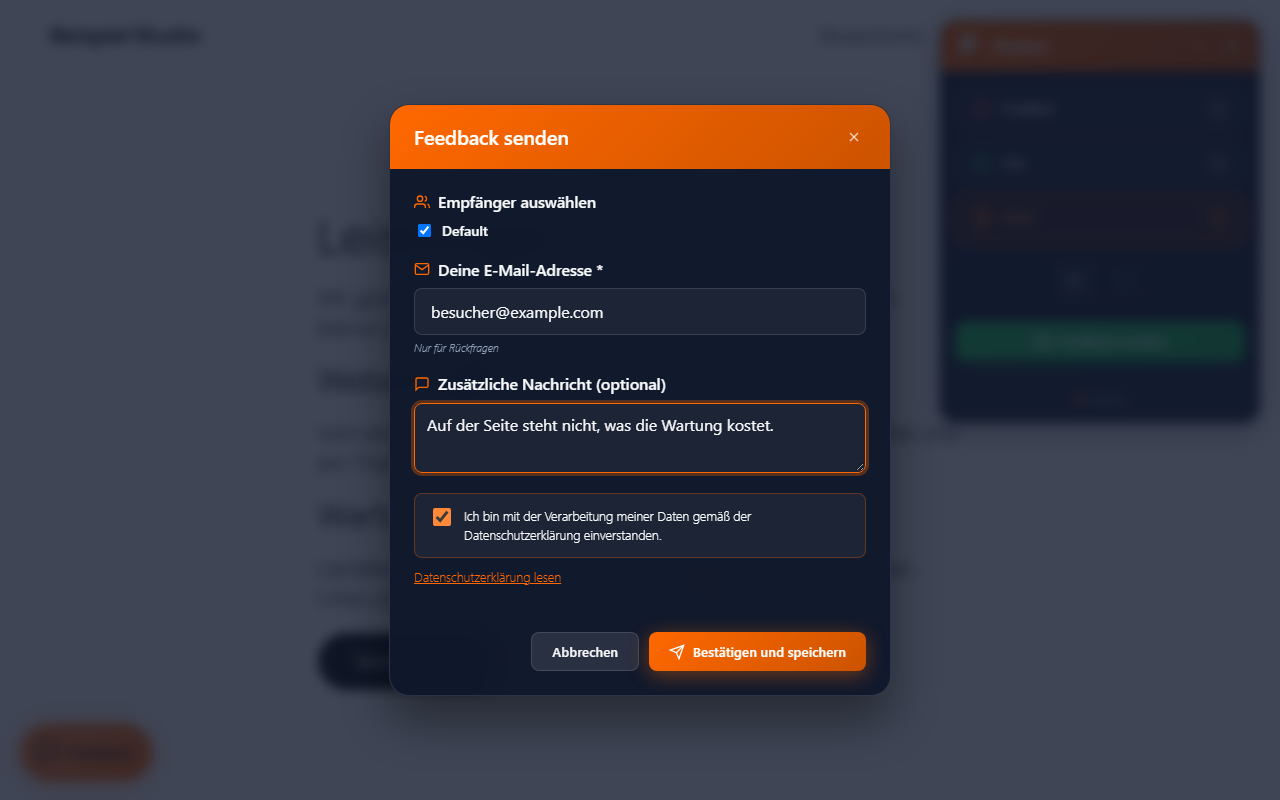
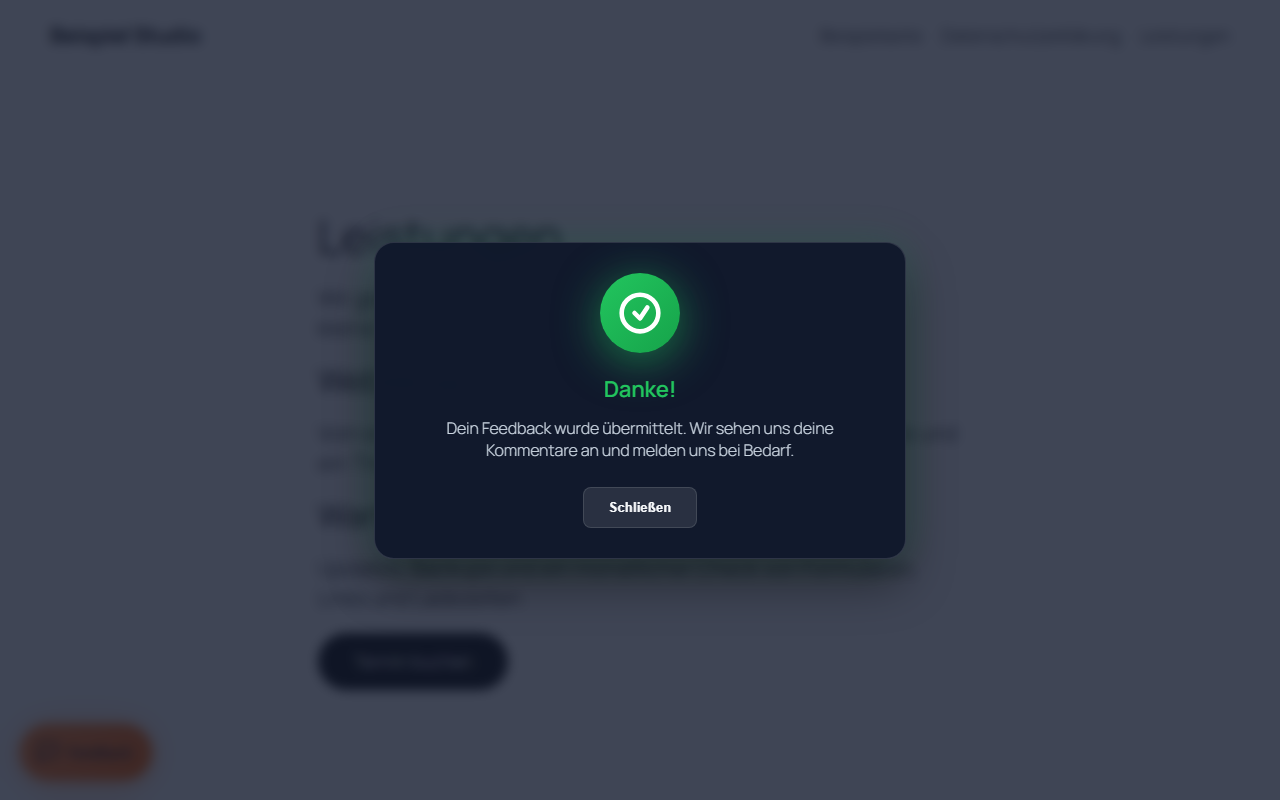
Desktop-Browser fragen jetzt, welcher Tab geteilt werden soll. Wählt der Besucher diesen Tab, macht der Browser den Screenshot. Lehnt er ab oder nutzt er ein Smartphone, zeichnet PagePin die Seite selbst im Browser. Im Dialog trägt der Besucher seine E-Mail-Adresse und eine Nachricht ein, willigt in die Datenschutzerklärung ein und klickt auf Bestätigen und speichern.
Schritt 8: Meldungen bearbeiten
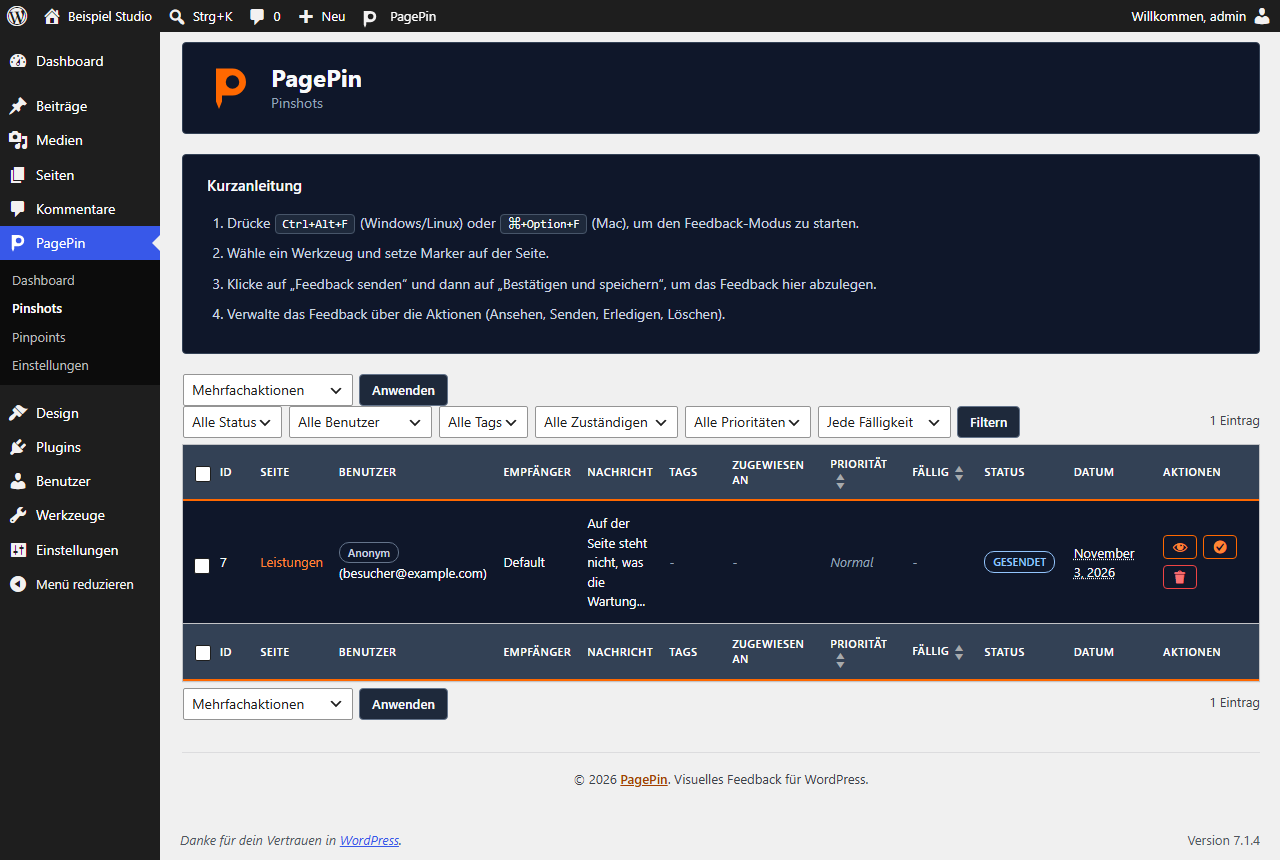
Unter PagePin, Pinshots findest du die Meldung, markiert als Anonym mit der E-Mail-Adresse. Ihr Status ist Gesendet, weil die E-Mail schon raus ist. Der Filter Alle Benutzer, Nur anonyme zeigt nur Meldungen von Besuchern.
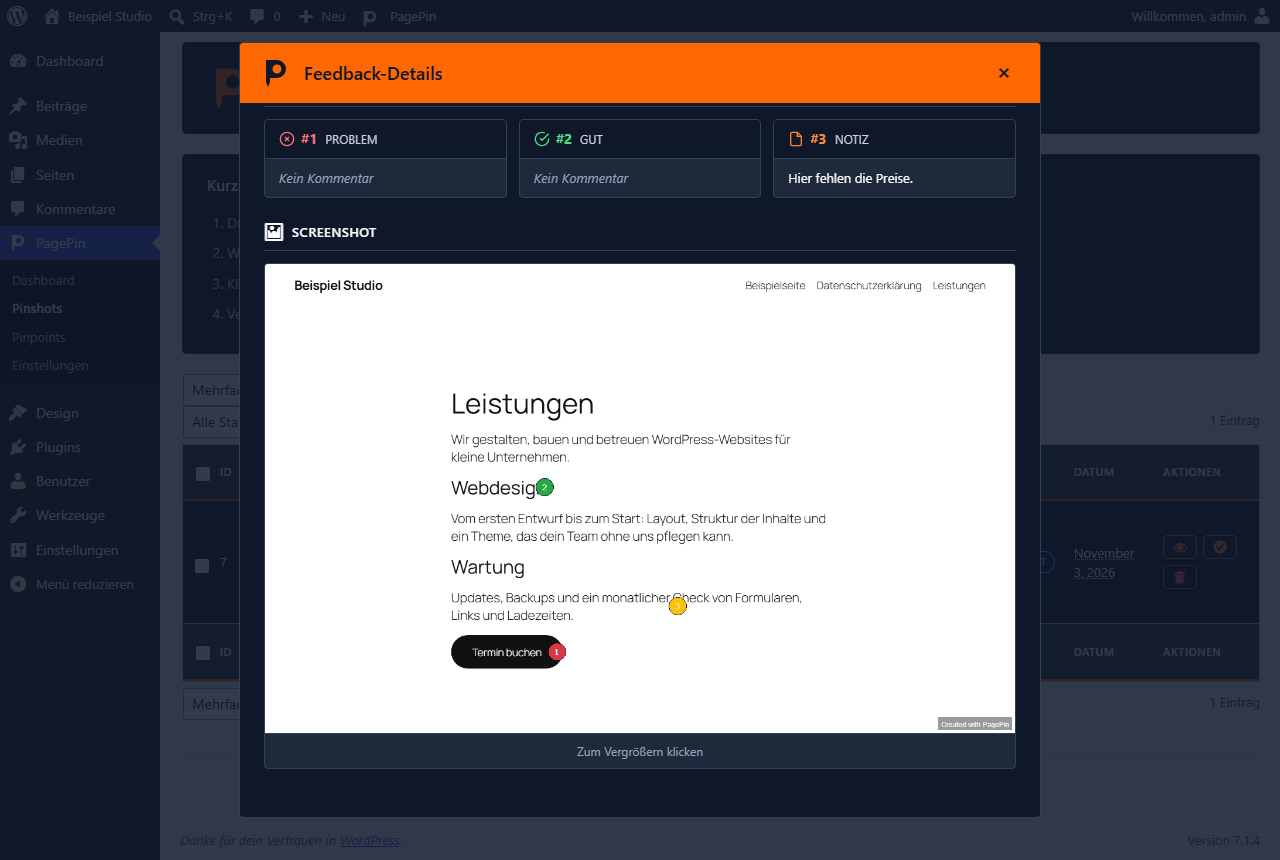
Das Augen-Icon öffnet die Details: Marker mit Notizen, den Screenshot, Seite, Browser und Bildschirmgröße. Dort weist du die Meldung jemandem aus deinem Team zu und setzt Priorität und Fälligkeit. Das Haken-Icon markiert sie als erledigt.
Die Einstellungen im Überblick
| Einstellung | Tab | Ab Werk |
|---|---|---|
| Öffentliches Feedback | Öffentliches Feedback | Aus |
| Nach E-Mail-Adresse fragen | Öffentliches Feedback | An |
| Icon für Besucher | Öffentliches Feedback | Sprechblase |
| Text Feedback neben dem Icon | Öffentliches Feedback | An |
| Begrüßungstitel und Begrüßungstext | Öffentliches Feedback | Standardtext in der Sprache der Website |
| Honeypot | Öffentliches Feedback | An |
| Zeitprüfung | Öffentliches Feedback | An, 5 Sekunden |
| Einsendungen pro Stunde und IP-Adresse | Öffentliches Feedback | 10 |
| CAPTCHA | Öffentliches Feedback | Keiner |
| Position des Buttons | Allgemein | Unten links |
| Farbe des Buttons | Allgemein | Orange, Hexcode ff6800 |
| Empfänger | Pinshots | Adresse des Website-Admins |
Häufige Fragen
Brauchen Besucher ein Konto?
Nein. Mit eingeschaltetem öffentlichem Feedback kann jeder einen Pinshot senden. Besucher brauchen weder ein WordPress-Konto noch ein Konto bei einem externen Dienst.
Schickt PagePin Daten an Dritte?
Nein. Meldungen liegen in deiner WordPress-Datenbank, die Screenshots in wp-content/uploads/pagepin. Nur ein CAPTCHA, das du auswählst, oder ein Webhook, den du einrichtest, kontaktiert einen anderen Server.
Warum fragt der Browser, ob er den Bildschirm teilen darf?
Die Screen Capture API des Browsers liefert den genauesten Screenshot und braucht dafür eine Erlaubnis. Lehnt der Besucher ab, zeichnet PagePin die Seite stattdessen im Browser.
Kann ich den Text des Buttons ändern?
Ja, mit dem Filter pagepin_button_label. Gibt er einen leeren Text zurück, zeigt der Button nur das Icon. Alternativ schaltest du den Text im Tab Öffentliches Feedback aus.
Kann ich ändern, was Besucher vor dem Feedback lesen?
Ja. Im Tab Öffentliches Feedback legst du einen Begrüßungstitel und einen Begrüßungstext fest, zum Beispiel mit der Bitte um Fehlermeldungen oder um Feedback zu deinem Produkt. Leere Felder zeigen den Standardtext in der Sprache der Website.
Wie schalte ich öffentliches Feedback wieder ab?
Schalte Öffentliches Feedback in den Einstellungen aus. Besucher sehen dann keinen Button mehr, und PagePin lädt für sie nichts mehr. Vorhandene Meldungen bleiben in der Liste.
Quellen
- PagePin auf WordPress.org, Readme und FAQ
- FAQ von PagePin, pagepin.io
- Datenschutzerklärung von pagepin.io, Speicherdauer für Meldungen von Besuchern