
Dieser Text wurde mit Hilfe von KI geschrieben.
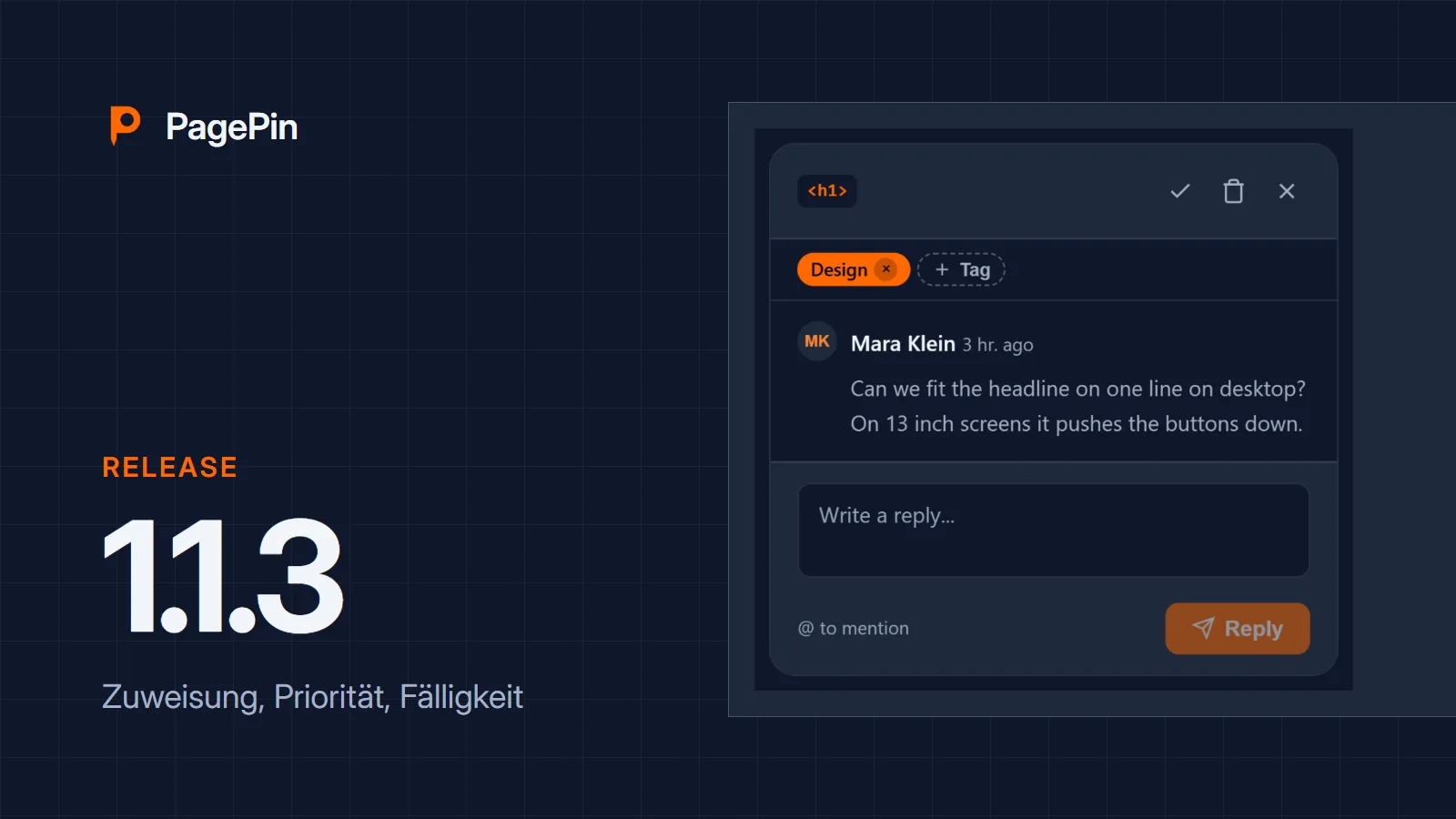
Am 3. November 2026 ist PagePin 1.1.3 auf WordPress.org erschienen. Jede Meldung hat jetzt eine zuständige Person, eine Priorität und einen Termin. Die Version bringt außerdem die neu gebauten Admin-Seiten von 1.1.2, das nie einzeln veröffentlicht wurde.
Zuweisung, Priorität und Fälligkeit
- Für Pinshots und Pinpoints, im Pinpoint-Thread auf der Seite oder im Detail-Dialog im Admin
- Prioritäten: niedrig, normal, hoch und dringend
- Die zugewiesene Person bekommt eine E-Mail mit Seite, Priorität und Fälligkeit
- Überfällige Einträge tragen das Wort „überfällig“ in der Sidebar, in den Listen und in der Metabox im Editor
- Beide Listen filtern nach Zuständigen („Mir zugewiesen“, „Nicht zugewiesen“), Priorität und Fälligkeit und sortieren nach Priorität und Fälligkeit
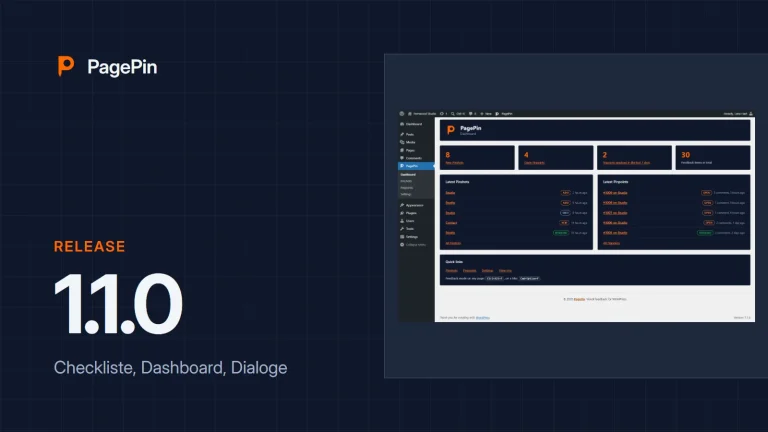
- Das Dashboard zeigt deine offenen Zuweisungen und die überfälligen Einträge
Wer Pinpoints erledigen darf, darf sie auch zuweisen; Pinshots weisen Administratoren zu. Zuweisen kannst du nur Personen, die den Eintrag öffnen können. Gäste können nicht zugewiesen werden und sehen diese Felder nicht.
Interne Kommentare
Setz unter einer Antwort im Pinpoint-Thread den Haken „Interner Kommentar“, dann sieht ihn nur dein Team. Gäste mit Magic Link oder Share-Link bekommen interne Kommentare nie zu sehen, weder im Thread noch in ihren E-Mails. Ein interner Kommentar kann keine Gäste erwähnen und keine Share-Links anlegen.
Webhooks
Neue Events melden eine geänderte zuständige Person, Priorität oder Fälligkeit mit altem und neuem Wert. Interne Kommentare gehen nur an Endpunkte, bei denen du „Interne Kommentare senden“ einschaltest; standardmäßig ist das aus.
Aus 1.1.2: aufgeräumte Admin-Seiten
Die Admin-Seiten haben einen einheitlichen dunklen Stil für Karten, Felder, Buttons, Tabellen und Meldungen. Rahmen von Feldern, Fehlertexte und Buttons erfüllen die Kontraste von WCAG 2.2 AA, jedes Feld und jeder Button zeigt einen sichtbaren Fokusrahmen, und Meldungen im Admin bleiben stehen, bis du sie schließt. Behoben: Archivieren als Sammelaktion in der Metabox setzte einen falschen Status, und Admin-Dialoge konnten das Aussehen des Feedback-Dialogs verändern.
Am selben Tag nachgelegt: 1.1.4 und 1.1.5
- Farbe, Ecke und Icon des Feedback-Buttons sind einstellbar
- Besucher ohne Konto bekommen einen eigenen Button mit dem Text „Feedback“, weil sie das PagePin-Logo nicht kennen
- Icon und Text werden weiß oder dunkel, je nachdem, was auf der gewählten Farbe mehr Kontrast hat; beim Standard-Orange ist das Icon jetzt dunkel
- Für Besucher startet der Button den Pinshot-Modus sofort, und der Sende-Dialog verlinkt deine Datenschutzerklärung
- Meldungen stehen untereinander, und der Button berücksichtigt reduzierte Bewegung und den Kontrastmodus von Windows
Update 1.1.6.1: Besucher wissen, wofür das Feedback gedacht ist
- Öffnen Besucher den Feedback-Modus, zeigt der Schnellstart über den Schritten einen Titel und eine kurze Erklärung: Feedback zu dieser Website, und ob jemand einen Fehler gefunden hat, etwas unklar ist oder besonders gut gefällt
- Beides änderst du im Tab Öffentliches Feedback unter Begrüßungstitel und Begrüßungstext, zum Beispiel mit der Bitte um Fehlermeldungen oder um Feedback zu deinem Produkt. Leere Felder zeigen den Standardtext in der Sprache der Website
- Behoben: Ohne Bildschirmfreigabe (abgelehnt oder auf dem Handy) zeigte der Screenshot seit 1.1.5 „No Preview“
- Behoben: In der Liste der Pinshots schrumpften die Spalten Seite, Empfänger und Nachricht auf Bildschirmen unter etwa 1500 Pixeln auf null
Wie du öffentliches Feedback Schritt für Schritt einrichtest: Feedback von Besuchern in WordPress einsammeln.
Update
Aktualisiere PagePin unter Plugins in deinem WordPress-Admin. Deine Einstellungen bleiben erhalten, die Datenbank bekommt beim Update drei neue Spalten. Download: WordPress.org.
Quellen
- Changelog von PagePin, Versionen 1.1.2 bis 1.1.6.1, WordPress.org
- Tag 1.1.3, Plugin-Verzeichnis von WordPress.org, 3. November 2026
- Tag 1.1.5, Plugin-Verzeichnis von WordPress.org, 3. November 2026
- Tag 1.1.6.1, Plugin-Verzeichnis von WordPress.org, 3. November 2026